

Un smartphone qui tombe en panne, un vol, une réinitialisation ou simplement l’envie d’un nouveau modèle : à chaque fois, la question des messages revient. Les photos et les contacts suivent le compte Google sans effort. Les SMS, eux, restent coincés dans la mémoire de l’appareil, et c’est souvent trop tard qu’on s’en aperçoit.
Un historique de plusieurs milliers de messages contient des photos reçues en MMS, des informations pratiques, des échanges avec des proches qu’on ne reverra plus. Pour sauvegarder ses SMS sur Android, trois voies existent : la sauvegarde intégrée de Google, l’application SMS Backup & Restore et un logiciel sur ordinateur. WhatsApp, lui, a son propre système.
La sauvegarde Google, la plus simple à mettre en route
Elle est gratuite et déjà active sur la plupart des téléphones. Voici comment l’utiliser, la restaurer et reconnaître ses limites.

Activer et lancer la copie
Dans Paramètres > Google, il suffit de descendre jusqu’à Sauvegarder pour voir ce qui est copié sur votre espace Drive : applications, photos et vidéos, SMS, historique des appels, réglages de l’appareil. Si la dernière sauvegarde automatique date de plus d’une journée, le bouton « Sauvegarder maintenant » force la copie, ce qui sert avant une réinitialisation ou un changement de téléphone. Pour ceux qui se connectent rarement en Wi-Fi, une option permet aussi de passer par les données mobiles.
Les sauvegardes suivantes démarrent seules quand le téléphone est branché et connecté en Wi-Fi. Pour les MMS, Android 7.1.1 est le minimum. Le quota gratuit est de 15 Go, partagé avec Gmail et Photos, et un dépassement mène vite à un abonnement payant.
Restaurer sur le nouveau téléphone
La restauration se fait à l’installation du nouveau téléphone. Android propose de se connecter au compte Google, puis de choisir une sauvegarde : prenez la plus récente. Si vous possédez plusieurs comptes, il faut sélectionner celui auquel la sauvegarde est rattachée.
Les limites à connaître
Deux limites sont à connaître. Google refuse de restaurer des données sur un appareil dont la version d’Android est plus ancienne que celle de l’appareil d’origine. Et une sauvegarde expire quand le téléphone reste inutilisé pendant 57 jours, ce qui piège ceux qui rangent un vieux mobile dans un tiroir en comptant sur lui comme filet de sécurité.
Autre défaut, plus gênant : on ne peut pas ouvrir cette sauvegarde pour lire ou exporter les messages. Elle sert à restaurer, rien d’autre. Et lors d’un test de migration d’un Samsung vers un Xiaomi, la restauration Google a bien rapatrié le compte et une partie des applications, mais pas l’historique des SMS. Changer de marque est justement le cas où l’outil par défaut déçoit le plus.
SMS Backup & Restore, l’application de référence
Développée par SyncTech, elle est gratuite sur le Play Store, avec un bandeau publicitaire que l’on peut masquer dans les réglages. La version Pro, vendue 3,95 € selon un article de 2021 et 4,49 € dans des sources plus récentes, retire les publicités et ajoute la compression, le chiffrement et la prise en charge de WebDAV pour NextCloud ou ownCloud. Les fonctions de base ne changent pas d’une version à l’autre : aucune limite de taille de fichier ni de nombre de sauvegardes.
Configurer la sauvegarde
L’application copie les SMS, les MMS avec leurs pièces jointes et le journal d’appels. La configuration d’une sauvegarde automatique commence par le choix des données, puis par les paramètres avancés, où l’on décide d’inclure ou non les médias, pour tous les messages ou seulement certains. Vient ensuite l’emplacement : mémoire du téléphone, carte SD, Google Drive, OneDrive ou Dropbox. Il reste à fixer la fréquence. Pour une copie immédiate, le menu principal propose « Sauvegarder maintenant », avec le même choix de contenu et de destination, et le choix de ne garder que certaines conversations.
L’application elle-même classe l’enregistrement local sur le seul téléphone dans les options « non recommandées », et cet avertissement est justifié : si l’appareil disparaît, le fichier disparaît avec lui. Un cloud ou un ordinateur doit donc recevoir la copie.
Restaurer ses messages
La restauration se lance depuis le bouton Restaurer. On désigne le fichier, en local ou chez le fournisseur cloud, et on choisit de réinjecter les MMS ou non, ainsi que de tout restaurer ou de partir d’une date donnée. Le fichier XML local se trouve par défaut dans le dossier /sdcard/SMSBackupRestore.
Pendant l’opération, Android demande d’attribuer temporairement le rôle d’application SMS par défaut à SMS Backup & Restore. Ce n’est pas un bug : seule l’application par défaut a le droit d’écrire dans la base des messages. Une fois la restauration finie, on redonne ce rôle à Google Messages ou à l’application habituelle. Prévoyez du temps : la restauration dure bien plus longtemps que la sauvegarde, parfois plusieurs dizaines de minutes pour plusieurs milliers de messages.
Transférer d’un téléphone à l’autre
Pour passer d’un téléphone à un autre sans fichier intermédiaire, l’application dispose d’un outil Transfert en Wi-Fi Direct. Elle doit être installée sur les deux appareils, l’un est désigné comme source, l’autre comme cible, puis on valide.
Ce que le poids du fichier révèle des MMS
On imagine qu’un fichier de messages est léger. C’est faux dès que des MMS s’y trouvent. Un test portant sur 22 478 messages a produit une archive d’environ 300 Mo, et un autre, avec 17 874 messages, a donné près de 330 Mo. Le texte seul pèse peu ; ce sont les photos et vidéos reçues pendant des années qui gonflent l’ensemble. Le journal d’appels, lui, reste minuscule.

Cette taille a des conséquences concrètes. Sur une connexion avec 17 Mbps de débit montant, l’envoi des 300 Mo vers Google Drive a duré environ une heure et demie, alors que le téléchargement sur le nouveau téléphone a été rapide. Un fichier de 330 Mo représente aussi un quart des 2 Go gratuits de Dropbox, et des sauvegardes complètes répétées finissent par saturer n’importe quel compte gratuit, et le volume réellement offert varie beaucoup d’un fournisseur à l’autre : voyez combien de Go gratuits pCloud donne vraiment. L’option d’envoi par e-mail proposée par l’application est inutilisable dans ce cas, puisque ce poids dépasse les limites des pièces jointes des messageries.
Complète, archive ou incrémentielle : choisir son mode
Le mode complet crée un fichier autonome à chaque passage : c’est le plus sûr et le plus gourmand en espace. Le mode archive ajoute les nouveaux messages à un fichier unique, plus économe, mais qu’il faut renvoyer en entier vers le cloud à chaque modification, et qui peut devenir fragile. Le mode incrémentiel produit une première sauvegarde complète, puis de petits fichiers quotidiens contenant seulement les nouveautés.
Le défaut du mode incrémentiel
Le mode incrémentiel a un défaut peu connu : il n’enregistre jamais les suppressions. Si vous avez effacé des centaines de SMS depuis la dernière copie complète, la restauration les fera tous revenir. La parade consiste à programmer une sauvegarde complète à intervalle régulier, par exemple tous les 7 jours, sur une plage réglable de 1 à 180 jours.
Le piège du dossier vidé
Un autre piège touche ceux qui vident régulièrement le dossier local en déplaçant les fichiers vers un ordinateur, par USB ou avec une application de synchronisation comme FolderSync. L’application ne vérifie pas que la sauvegarde complète d’origine existe encore. Au passage suivant, elle crée donc un fichier incrémentiel orphelin, et la chaîne de restauration est brisée. Après chaque déplacement manuel, ouvrez Réglages > Paramètres de sauvegarde > Type de sauvegarde et cochez « Forcer une sauvegarde complète lors de la prochaine sauvegarde ».
Quand les sauvegardes planifiées ne partent pas
Si les sauvegardes planifiées ne se déclenchent pas la nuit, deux réglages aident : activer le démarrage à l’heure exacte, qui contourne le mode veille profonde d’Android, et retirer l’application de l’optimisation de batterie.
Carte microSD, cloud et règle du 3-2-1
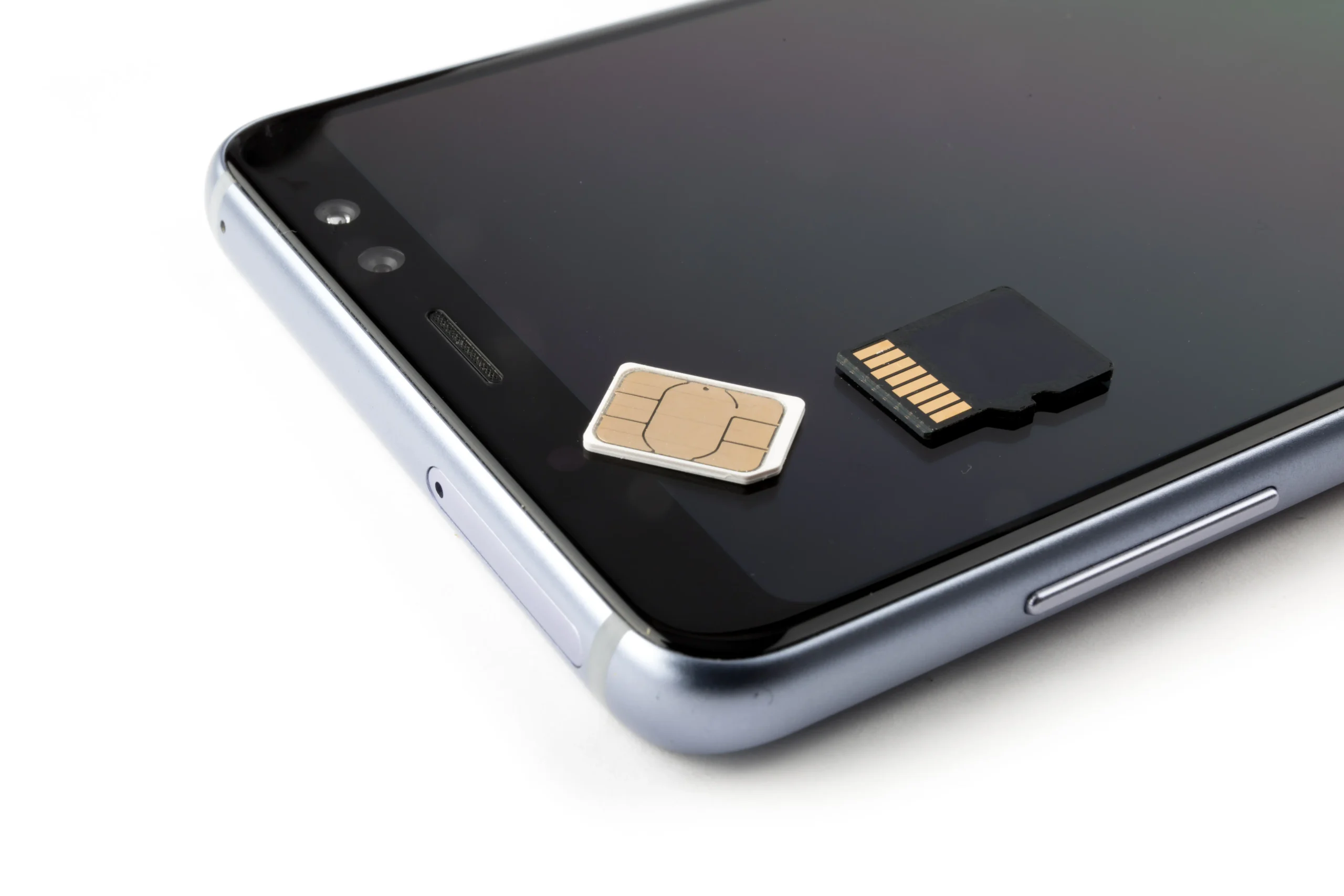
Stocker sur une carte microSD reste une option valable, avec une nuance de formatage. En mode « stockage externe simple », la carte garde son indépendance : on la retire et on lit les fichiers sur un PC ou sur un autre téléphone. En mode « stockage adoptable », elle est chiffrée et liée à l’appareil, et son contenu devient illisible ailleurs. Avant de compter sur une carte, vérifiez dans quel mode elle est formatée.
Les spécialistes de la sauvegarde recommandent la règle du 3-2-1 : trois copies des données, sur deux supports différents, dont une hors site et automatisée. Un transfert régulier vers un ordinateur ne l’applique pas à la lettre, mais il garantit une maîtrise complète de ses fichiers, sans dépendre d’un fournisseur. Pour ceux qui préfèrent le cloud, ce comparatif des meilleurs services de cloud aide à choisir un fournisseur, et Icedrive face à pCloud détaille un duel précis entre deux offres.
Les SMS sur ordinateur avec Droid Transfer
Quand le but est de lire, exporter ou imprimer des conversations, une application de sauvegarde ne convient pas. Droid Transfer, de Wide Angle Software, fonctionne avec l’application Transfer Companion installée sur le téléphone, en Wi-Fi ou par USB. Après avoir choisi les discussions dans l’onglet Messages, on les enregistre en PDF, HTML, texte ou CSV, ou on les imprime, avec les photos et vidéos des MMS. La version d’essai limite la copie à cinq messages par discussion ; l’achat d’une licence lève cette restriction.
Ses points faibles sont nets : pas de sauvegarde complète en un clic, et aucune restauration possible sur un nouvel appareil. C’est un outil d’archivage, à ajouter à une vraie sauvegarde plutôt qu’à lui substituer.
Lire un fichier XML sans smartphone
Pour lire un fichier XML issu de SMS Backup & Restore sans smartphone, SyncTech propose une visionneuse sur son site, rubrique « View backup files ». Cochez au préalable « Ajouter la date lisible » et « Ajouter XSL Tag » dans les paramètres de sauvegarde pour que les dates et la structure s’affichent correctement. Sur une grosse archive, décochez « Load images and other media » dans la visionneuse, sans quoi le navigateur risque de se bloquer.
WhatsApp et les alternatives
WhatsApp échappe à ces outils : ni Droid Transfer ni SMS Backup & Restore ne lisent ses conversations. L’application sauvegarde ses discussions sur Google Drive depuis Paramètres > Discussions > Sauvegarde des conversations, avec une case pour inclure les vidéos, et permet de les restaurer sur un autre téléphone. Pour une discussion isolée, Historique des discussions > Exporter les discussions l’envoie par e-mail ou vers Dropbox, OneDrive ou Drive.
Les autres applications de sauvegarde
Côté concurrence, tous les outils ne se valent pas. IDrive Online Backup ignore les MMS. SMS Backup+, qui archive les messages dans un libellé Gmail, les sauvegarde mais ne sait pas les restaurer. Super Backup couvre contacts, SMS et calendriers avec des sauvegardes programmées. Pulse SMS synchronise les messages dans le cloud contre un abonnement. Google Messages, enfin, propose une sauvegarde sur Drive qui inclut les pièces jointes. Une limite commune à retenir : les messages RCS ne sont pas encore pris en charge par SMS Backup & Restore.
Vérifier la sauvegarde avant d’effacer l’ancien téléphone
Un fichier de sauvegarde qui existe ne prouve pas qu’il se restaure. Presque tous les récits de messages perdus suivent le même scénario : l’ancien téléphone est réinitialisé, revendu ou cassé, et la copie se révèle incomplète le jour où l’on en a besoin. Un exemple tiré des tests évoqués plus haut montre que ce risque est réel : après une restauration de 22 478 messages réussie, le journal d’appels, sauvegardé avec les SMS, n’a livré que 7 appels sur l’appareil récepteur. Sans vérification, cette perte serait passée inaperçue.
La méthode en quelques gestes
À la fin de la sauvegarde, notez le nombre de messages indiqué par l’application. Sur le nouveau téléphone, après la restauration, comparez ce chiffre à ce que contient l’application Messages, et ouvrez au hasard quelques conversations anciennes pour vérifier que les photos des MMS sont bien là. Conservez l’ancien appareil, intact et chargé, au moins une semaine : une erreur découverte tardivement se corrige encore tant qu’il n’a pas été effacé. Si des doublons apparaissent après un échec, le menu Outils de l’application vide la base des SMS ou du journal d’appels, ce qui permet de recommencer sur une base propre. Et si la restauration bloque malgré tout, un dépannage informatique à distance peut débloquer la situation sans se déplacer.
Le fichier XML n’est pas protégé
Ses points faibles sont nets : pas de sauvegarde complète en un clic, et aucune restauration possible sur un nouvel appareil. C’est un outil d’archivage, à ajouter à une vraie sauvegarde plutôt qu’à lui substituer.