

Un ordinateur sous Windows 11 qui démarre en trois minutes, qui fige dès qu’on ouvre deux onglets ou qui annonce un disque saturé n’est pas forcément en fin de vie. Dans la grande majorité des cas, l’encombrement logiciel suffit à expliquer le problème : fichiers temporaires, restes de mises à jour, programmes lancés au démarrage, applications installées par le constructeur. Ce guide parcourt les outils fournis par Microsoft, de la simple page de Paramètres jusqu’à la commande DISM, puis aborde l’automatisation, la sécurité et la confidentialité.
Pourquoi Windows 11 perd en fluidité
Chaque mise à jour laisse derrière elle une copie des anciens fichiers système, pensée pour permettre un retour en arrière. Les navigateurs gardent leurs caches, les installateurs abandonnent leurs dossiers d’extraction, les applications écrivent des journaux que personne ne lira jamais. Pris isolément, ces éléments pèsent peu. Cumulés sur deux ou trois ans, ils atteignent facilement plusieurs dizaines de gigaoctets.
Le ralentissement vient aussi des processus qui se lancent seuls à l’ouverture de session. Un logiciel de synchronisation, un lanceur de jeux, un utilitaire d’imprimante : chacun occupe de la mémoire et sollicite le disque pendant que Windows tente de finir son démarrage.
Sauvegarder avant de toucher au système
Copiez aussi vos documents importants sur un disque externe ou un service en ligne, surtout si vous comptez toucher au dossier Téléchargements, où beaucoup d’utilisateurs laissent des fichiers qu’ils ont oubliés. Pour choisir un hébergeur, un comparatif des meilleurs services de stockage cloud met pCloud, Google Drive et kDrive face à face. Si vous retenez pCloud, ce guide pour vous connecter à votre compte pCloud et le sécuriser détaille les réglages à vérifier dès l’inscription.

Repérer ce qui occupe réellement le disque
C’est l’étape que presque tous les guides sautent, alors qu’elle évite de nettoyer au hasard. Ouvrez Paramètres, Système, puis Stockage. Windows affiche une barre de répartition par catégories : applications, fichiers temporaires, documents, images, autres. Cliquez sur chaque catégorie pour voir le détail. Il arrive qu’un seul dossier de jeu ou une bibliothèque vidéo pèse plus que tous les fichiers temporaires réunis, et aucun outil de nettoyage n’y changera rien.
Sous la barre se trouve la rubrique Recommandations de nettoyage. Windows y regroupe quatre familles d’éléments, avec le volume récupérable pour chacune :
- les fichiers temporaires
- les fichiers volumineux ou inutilisés
- les fichiers synchronisés avec le cloud
- les applications peu utilisées
Pour aller plus loin, un analyseur comme WinDirStat ou TreeSize Free dessine une carte visuelle des dossiers les plus lourds. Dix minutes d’analyse valent mieux qu’une heure de suppressions à l’aveugle.
Le nettoyage rapide depuis les Paramètres
Toujours dans Stockage, ouvrez Fichiers temporaires. Windows coche par défaut les éléments sans risque : fichiers temporaires, cache des miniatures, fichiers d’optimisation de livraison, rapports d’erreurs. Lisez la liste avant de valider. La ligne Téléchargements est décochée par défaut et il vaut mieux qu’elle le reste. Cliquez ensuite sur Supprimer les fichiers. Sur un PC jamais nettoyé, ce premier passage libère souvent entre 2 et 10 Go.
L’outil Nettoyage de disque et les fichiers système
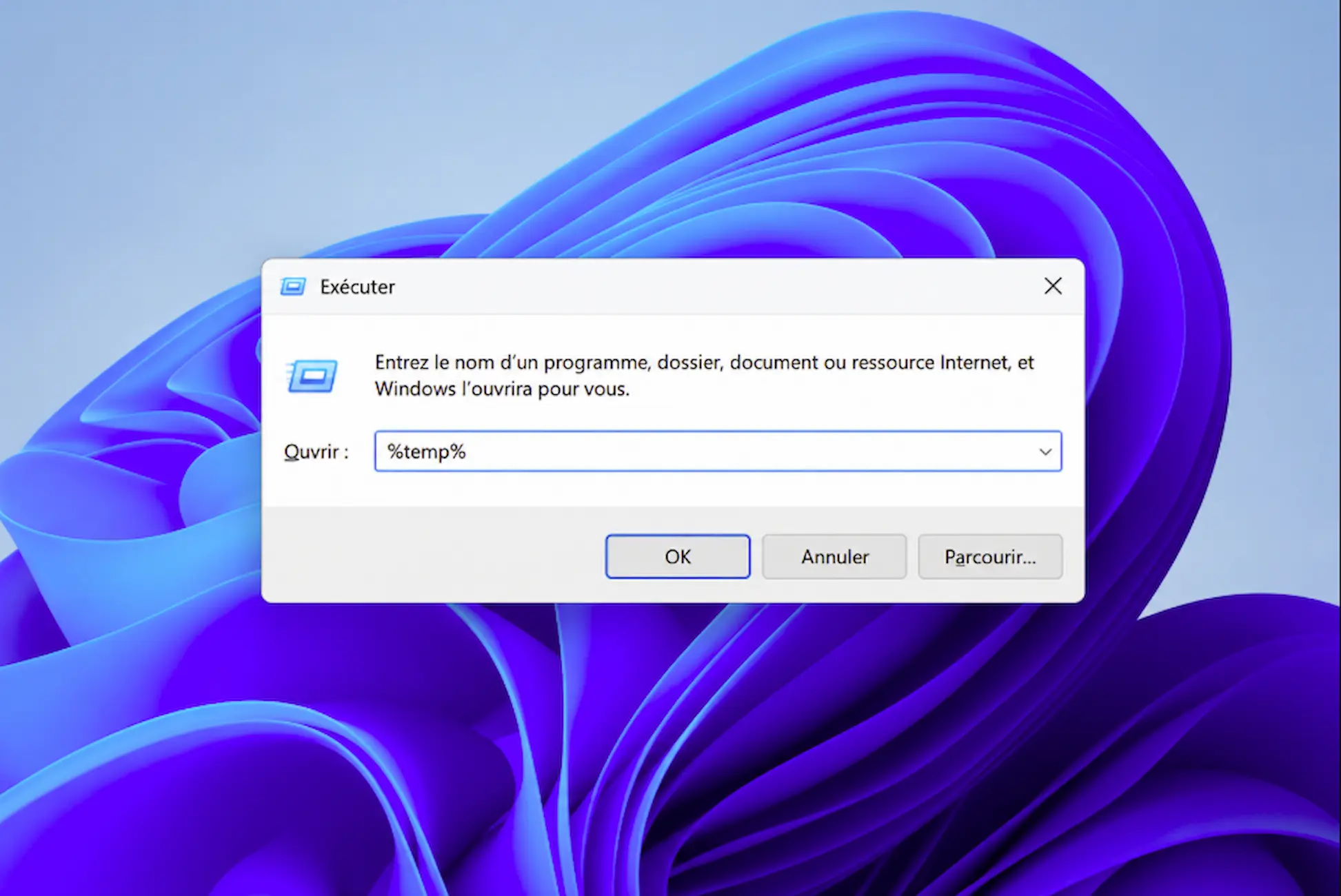
L’ancien utilitaire reste plus complet que la page de Paramètres. Tapez « Nettoyage de disque » dans la recherche, choisissez C:, puis cliquez sur Nettoyer les fichiers système. Windows relance l’outil avec des droits d’administrateur et affiche des catégories supplémentaires. Vous pouvez aussi l’ouvrir avec Win + R, puis la commande cleanmgr.
Deux lignes méritent un examen particulier. La première, Précédentes installations de Windows, correspond au dossier Windows.old, qui pèse en général autour de 18 Go après une migration depuis Windows 10. Windows le supprime seul une dizaine de jours après une mise à niveau, mais beaucoup de machines le conservent bien plus longtemps. Sa suppression est définitive : vous ne pourrez plus revenir à Windows 10, dont le support a pris fin en octobre 2025, ce qui rend ce retour peu utile.
La seconde, Fichiers d’optimisation de livraison, concerne une fonction qui transforme votre PC en relais de mises à jour pour d’autres machines. Si votre réseau local compte plusieurs ordinateurs, gardez-les pour économiser de la bande passante. Si vous n’en possédez qu’un, supprimez-les sans crainte.
Le dossier WinSxS et la commande DISM
Voici ce que les tutoriels de surface ne disent pas : le dossier C:\Windows\WinSxS, le magasin de composants, stocke toutes les versions des fichiers système et grossit à chaque mise à jour cumulative. Le supprimer à la main détruirait Windows. La bonne méthode passe par DISM. Ouvrez le Terminal en administrateur et lancez d’abord l’analyse :
DISM /Online /Cleanup-Image /AnalyzeComponentStoreLe rapport indique si un nettoyage est recommandé. Si c’est le cas, exécutez :
DISM /Online /Cleanup-Image /StartComponentCleanupLa commande retire les composants remplacés sans toucher à ceux dont le système a besoin. Comptez quelques minutes, parfois davantage sur un disque dur mécanique.

Automatiser avec l’Assistant de stockage
L’Assistant de stockage (Storage Sense) se trouve dans Paramètres, Système, Stockage. Basculez l’interrupteur sur Activé, puis ouvrez la page pour régler la fréquence : tous les jours, toutes les semaines, tous les mois ou seulement quand l’espace libre devient faible. Vous pouvez aussi fixer le délai de vidage de la corbeille, entre 1 et 60 jours.
Pour un contrôle plus fin, cleanmgr accepte des profils enregistrés. La commande cleanmgr /sageset:1 ouvre une fenêtre où vous cochez les catégories voulues, et la configuration est mémorisée sous le numéro 1. La commande cleanmgr /sagerun:1 relance ensuite le nettoyage selon ce profil, sans aucune question. Placez cette dernière ligne dans un fichier texte enregistré avec l’extension .bat, par exemple nettoyage.bat, et un double-clic suffit.
Pour supprimer en plus les fichiers temporaires de l’utilisateur, ajoutez au même script la ligne suivante, sans toucher aux journaux d’événements ni à la corbeille système, dont la suppression forcée n’apporte rien :
del /q /f /s "%temp%\*" 2>nulLe suffixe 2>nul masque les erreurs liées aux fichiers en cours d’utilisation.
Reste à planifier l’exécution. Ouvrez le Planificateur de tâches, choisissez Créer une tâche de base, donnez-lui un nom, fixez le déclencheur et pointez l’action vers votre fichier .bat avec son chemin complet. Cochez l’exécution avec les privilèges les plus élevés pour que le nettoyage système fonctionne. Un usage intensif (jeu, montage, développement) justifie un passage hebdomadaire, un usage bureautique se contente d’un passage mensuel.
Désinstaller les logiciels et alléger le démarrage
Win + I ouvre les Paramètres, puis Applications, Applications installées. Triez par taille ou par date d’installation et supprimez ce que vous n’avez pas ouvert depuis des mois. Les suites d’essai préinstallées, les anciens utilitaires de pilotes et les jeux que personne n’a lancés sont les candidats habituels. Revo Uninstaller peut compléter la désinstallation en repérant les clés de registre et les dossiers résiduels.
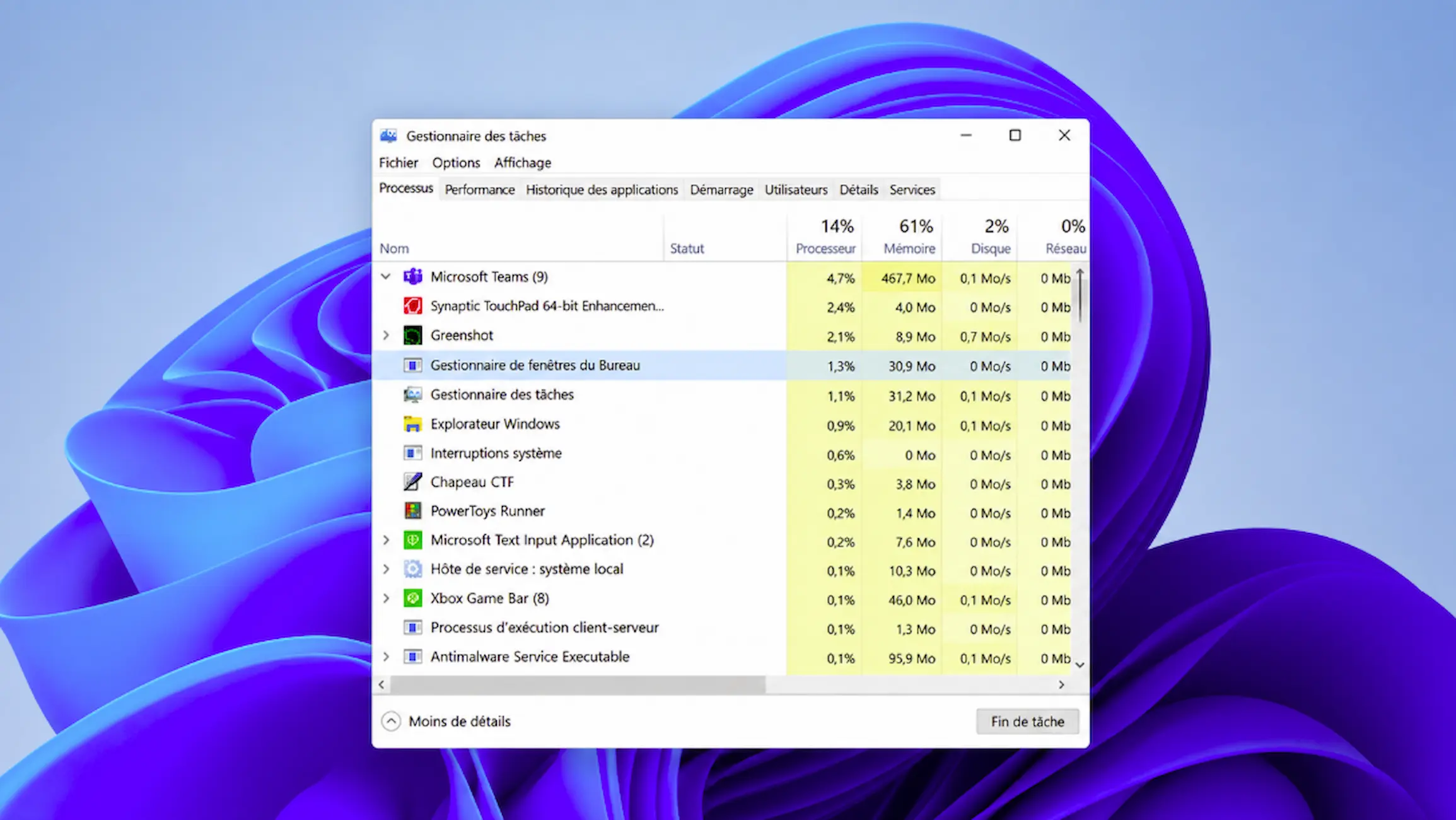
Ouvrez ensuite le Gestionnaire des tâches avec Ctrl + Maj + Échap et passez à l’onglet Applications de démarrage. La colonne Impact au démarrage classe chaque programme de Faible à Élevé. Désactivez ceux qui n’ont aucune raison de s’exécuter dès l’allumage : l’antivirus et les pilotes audio restent, le lanceur de jeux et les agents de mise à jour des logiciels tiers peuvent partir. Le changement prend effet au prochain démarrage.
Éliminer un éventuel malware
Un PC lent sans cause visible peut héberger un programme malveillant. Ouvrez Sécurité Windows, rubrique Protection contre les virus et menaces, puis lancez une Analyse complète. Pour une seconde opinion, Malwarebytes dans sa version gratuite détecte des programmes indésirables que Defender laisse parfois passer. Évitez de multiplier les antivirus actifs en même temps, ils se gênent mutuellement et ralentissent la machine. Beaucoup d’infections arrivent par un e-mail déguisé en envoi de fichier : notre article sur pCloud Transfer, virus ou arnaque explique comment repérer ces messages et que faire si vous avez déjà cliqué.
Applications préinstallées, vie privée et extensions de fichiers
Windows 11 arrive souvent avec des raccourcis vers des services commerciaux : Disney+, Instagram, Spotify, Amazon, des vestiges comme Zune Video, ainsi que Skype et Bing Sport sur certaines versions. Un clic droit sur le raccourci, puis Désinstaller, règle la plupart des cas. Des scripts PowerShell communautaires, comme Win11Debloat disponible sur GitHub, automatisent l’opération et désactivent aussi la télémétrie, Copilot ou les widgets. Ils modifient en profondeur le système : lisez leur code, créez un point de restauration et choisissez le mode par défaut.
Sur les PC Copilot+, la fonction Recall prend des captures d’écran régulières pour permettre une recherche dans votre activité passée. Elle demande un consentement explicite et se désactive dans Paramètres, Confidentialité et sécurité. L’historique d’activité et les données de diagnostic facultatives se coupent dans la même section.
Pour protéger vos identifiants en cas d’infection, un gestionnaire de mots de passe limite les dégâts : notre avis sur pCloud Pass examine les forces et les limites de l’une de ces solutions.
Un réglage de sécurité mérite d’être mentionné ici : l’affichage des extensions de fichiers. Dans l’Explorateur, menu Afficher, Afficher, cochez Extensions de nom de fichier. Sans cela, un exécutable nommé facture.pdf.exe apparaît comme facture.pdf, et un double-clic lance le programme au lieu d’ouvrir un document.
Quand le nettoyage ne suffit plus
Si la lenteur persiste après tout cela, la cause est souvent matérielle. Quatre symptômes appellent un diagnostic :
- des écrans bleus à répétition
- un bruit de cliquetis venant du disque
- des ventilateurs qui hurlent en permanence
- un virus qui revient après suppression
Le logiciel CrystalDiskInfo lit l’état de santé d’un SSD ou d’un disque dur et signale un composant fatigué. Gardez aussi 15 % d’espace libre sur C:, car un SSD presque plein perd en vitesse d’écriture.
Les pannes logicielles se règlent souvent sans déplacement : le dépannage informatique à distance, comment ça marche décrit le déroulement d’une intervention et les précautions à prendre. Un composant défaillant, lui, impose une réparation en atelier.

Questions fréquentes
Peut-on supprimer WinSxS à la main ?
Non. Le dossier contient des fichiers que Windows réclame pour fonctionner et pour installer ses mises à jour. Seule la commande DISM le réduit sans danger.
À quelle fréquence nettoyer ?
Une fois par mois suffit à la plupart des utilisateurs, une fois par semaine pour les usages lourds, avec l’Assistant de stockage réglé en parallèle pour les fichiers temporaires.