
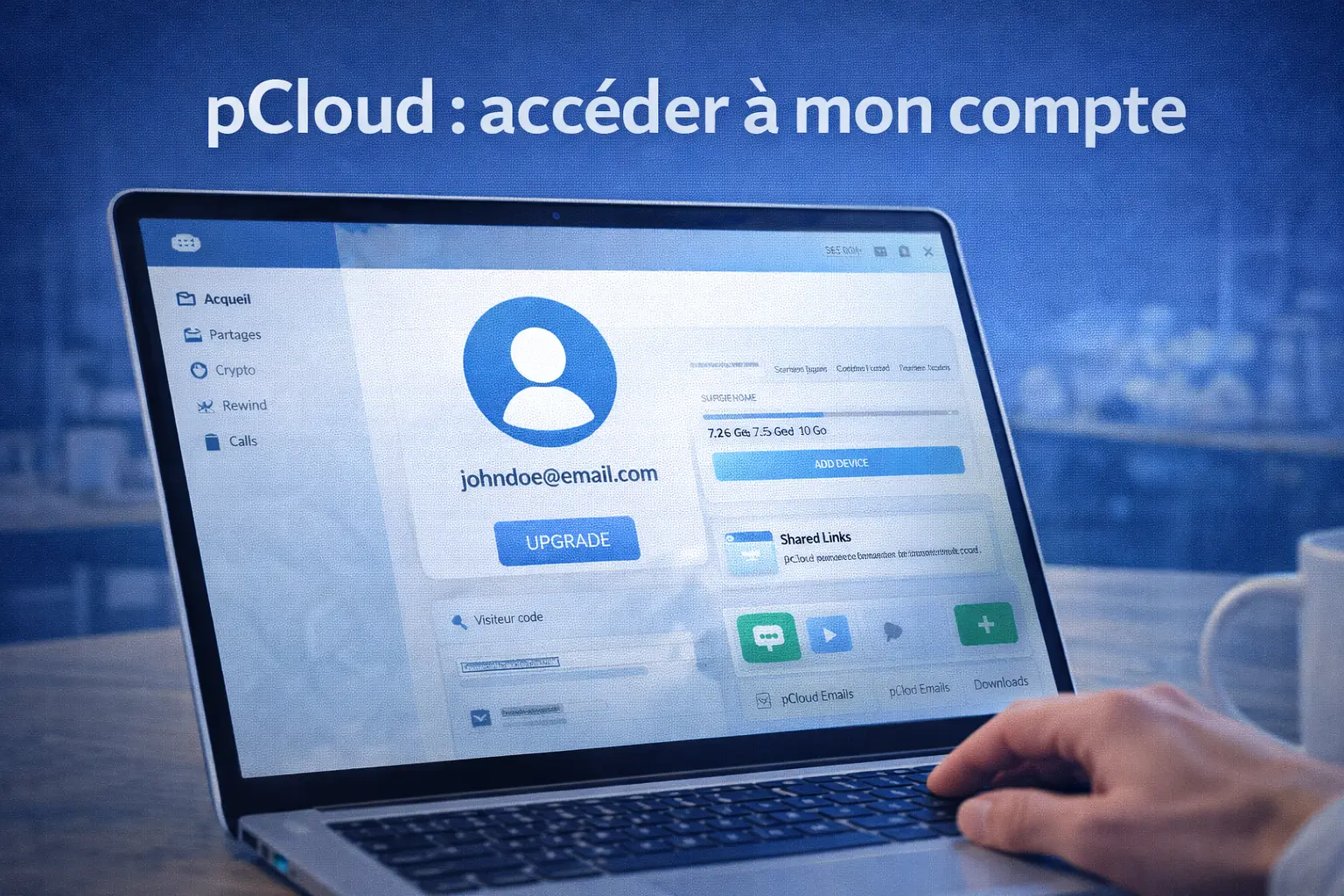

Pour accéder à votre compte pCloud, rendez-vous sur my.pcloud.com depuis n’importe quel navigateur. Cette page centralise l’ensemble de votre stockage, vos paramètres de sécurité et vos options de partage. Voici tout ce qu’il faut savoir pour gérer votre compte efficacement.
Se connecter à son compte pCloud
La connexion se fait depuis my.pcloud.com. Deux options disponibles : votre adresse e-mail avec votre mot de passe, ou votre identifiant Facebook si vous avez lié les deux comptes lors de l’inscription.
Connexion via navigateur
- Allez sur my.pcloud.com
- Entrez votre adresse e-mail et votre mot de passe
- Si la double authentification est activée, saisissez le code reçu par SMS ou via Google Authenticator
- Vous accédez directement à votre espace avec vos fichiers, dossiers et paramètres
Connexion via l’application desktop
- Téléchargez pCloud Drive depuis le site officiel (Windows, Mac, Linux disponibles)
- Installez le logiciel et connectez-vous avec vos identifiants
- Un lecteur virtuel apparaît dans votre explorateur de fichiers
- Déposez vos fichiers dans ce lecteur : ils se synchronisent automatiquement avec le cloud
Que faire si vous recevez une alerte de nouvelle connexion
Plusieurs utilisateurs signalent recevoir des e-mails « Nouvelle connexion à votre compte pCloud » sans avoir rien fait. Dans la plupart des cas, ce n’est pas un piratage.
pCloud utilise l’adresse IP 45.131.244.6 pour les connexions WebDAV. Si vous avez activé WebDAV ou si une application tierce accède à votre compte via ce protocole, vous recevrez une notification de connexion avec cette adresse. C’est un comportement normal confirmé par pCloud sur Reddit.
Comment vérifier l’activité de votre compte
- Connectez-vous sur my.pcloud.com
- Allez dans Paramètres
- Cliquez sur Sécurité
- Vous voyez la liste de tous les appareils et sessions actives avec leur adresse IP
- Fermez les sessions que vous ne reconnaissez pas
Activer la double authentification (2FA)
La double authentification est fortement recommandée pour sécuriser l’accès à votre compte. Une fois activée, chaque connexion nécessite un second code en plus de votre mot de passe.
| Méthode 2FA | Comment ça marche | Niveau de sécurité |
|---|---|---|
| SMS | Code envoyé sur votre téléphone à chaque connexion | Correct |
| Google Authenticator | Code généré toutes les 30 secondes par l’application | Élevé |
Pour activer la 2FA : Paramètres > Sécurité > Authentification à deux facteurs.
Gérer ses fichiers depuis le compte
L’interface web de pCloud est organisée en plusieurs sections accessibles depuis le menu gauche :
- Mes fichiers — l’ensemble de votre stockage, organisable par nom, date ou taille
- Dossier Crypto — zone chiffrée côté client, accessible uniquement avec votre Crypto Pass
- Sauvegardes — état des sauvegardes automatiques configurées
- Partages — tous les dossiers et fichiers partagés avec d’autres utilisateurs
- Demandes de fichiers — liens de dépôt pour recevoir des fichiers sans que l’autre ait un compte pCloud
- Audio — vos fichiers musicaux triés automatiquement avec lecteur intégré
Synchroniser un dossier local avec pCloud
- Ouvrez l’application pCloud Drive sur votre ordinateur
- Allez dans l’onglet Sync
- Cliquez sur Ajouter nouveau
- Choisissez le dossier local à synchroniser
- Sélectionnez le dossier de destination dans votre cloud pCloud
- Cliquez sur Enregistrer
Tous les appareils connectés au même compte verront ce dossier synchronisé. Les modifications se propagent automatiquement dès que vous êtes connecté à Internet.
Espace gratuit : les 10 Go et comment les débloquer
À l’inscription, pCloud attribue automatiquement un espace de base. Pour atteindre les 10 Go gratuits, quelques actions simples suffisent :
| Action | Espace gagné |
|---|---|
| Valider son adresse e-mail | + stockage bonus |
| Télécharger l’application mobile | + stockage bonus |
| Téléverser un premier fichier | + stockage bonus |
| Activer la sauvegarde automatique des photos | + stockage bonus |
| Parrainer un ami (par inscription) | + 1 Go par filleul (max 10 Go) |
Ce que pCloud peut voir dans votre compte
Un point souvent mal compris : pCloud scanne automatiquement les fichiers stockés en dehors du dossier Crypto pour détecter du contenu illicite. Ce scan repose sur des empreintes numériques (checksums) fournies par des organisations externes, pas sur une lecture directe de vos fichiers. pCloud ne voit pas le contenu, mais compare les signatures.
Récupérer des fichiers supprimés
pCloud conserve les fichiers supprimés dans une corbeille pendant une durée variable selon votre abonnement :
- Compte gratuit : 15 jours
- Compte Premium : 30 jours
- Option Historique étendu : jusqu’à 365 jours (add-on payant)
Pour restaurer un fichier : Mes fichiers > Corbeille > sélectionnez le fichier > Restaurer.
En résumé
L’accès à votre compte pCloud se fait depuis my.pcloud.com ou via pCloud Drive sur desktop. Activez la double authentification dès l’inscription, vérifiez l’activité de connexion si vous recevez des alertes inhabituelles, et utilisez le dossier Crypto pour les fichiers que vous ne voulez pas que pCloud puisse scanner.
Pour aller plus loin : notre analyse complète de la sécurité pCloud et notre avis sur pCloud Pass, le gestionnaire de mots de passe intégré.